Как добавить персонажа в Помощник
Способ добавления персонажа зависит от того, к какому аккаунту он привязан
в «Наследие Вампиров: Новолуние». Ниже показано, как подключить персонажа
через Google, VK или Facebook.
Начните добавление персонажа
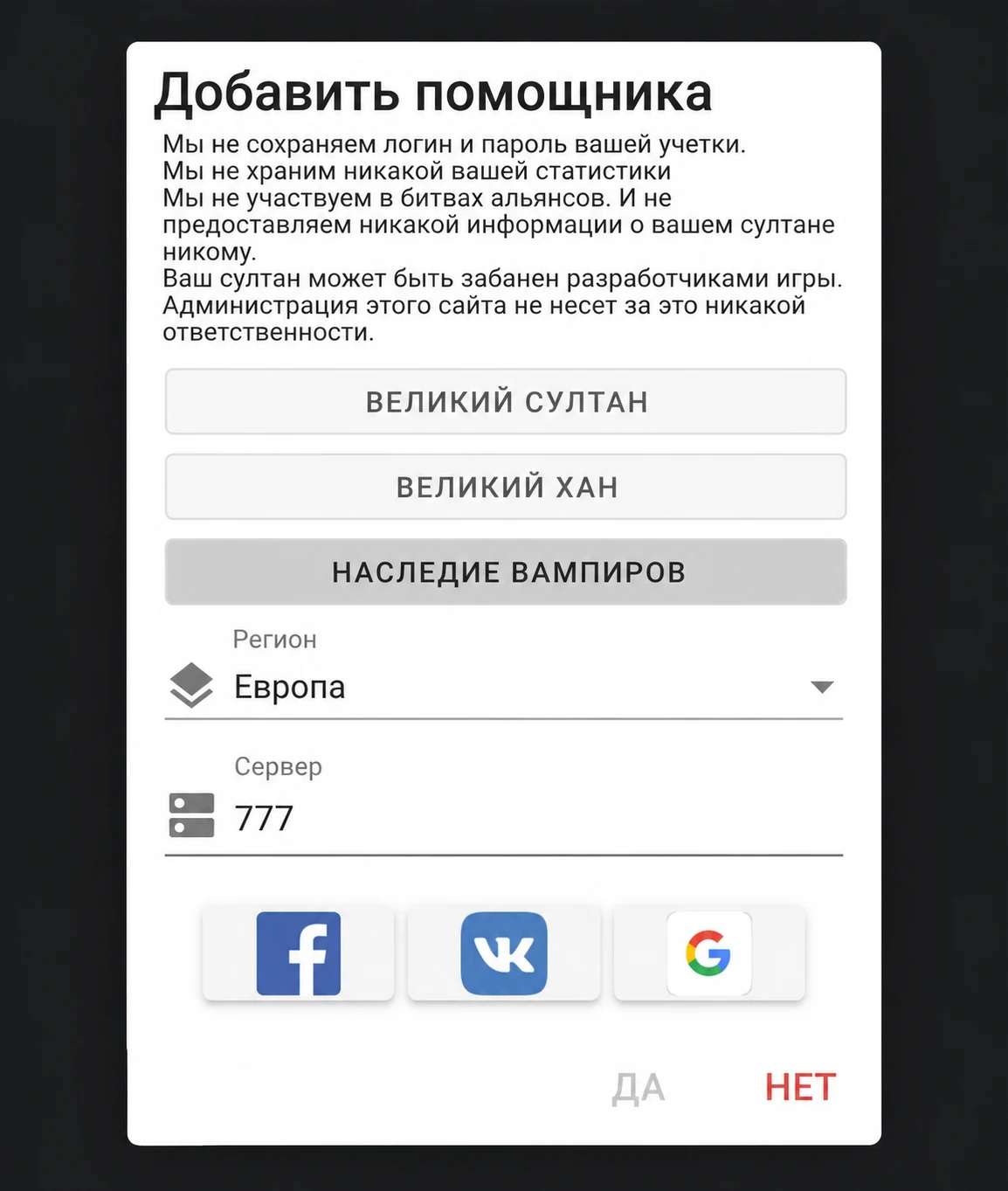
В Помощнике откройте вкладку «Помощники» и нажмите значок «+».
Выберите «Наследие Вампиров», укажите регион и номер игрового сервера.
После этого выберите способ, к которому привязан персонаж в самой игре:
Google, VK или Facebook.
Важно
Выбирайте способ авторизации, который используется именно для входа
в игровой аккаунт. Он не обязан совпадать со способом,
через который вы вошли в сам Помощник.
Добавление персонажа через Google
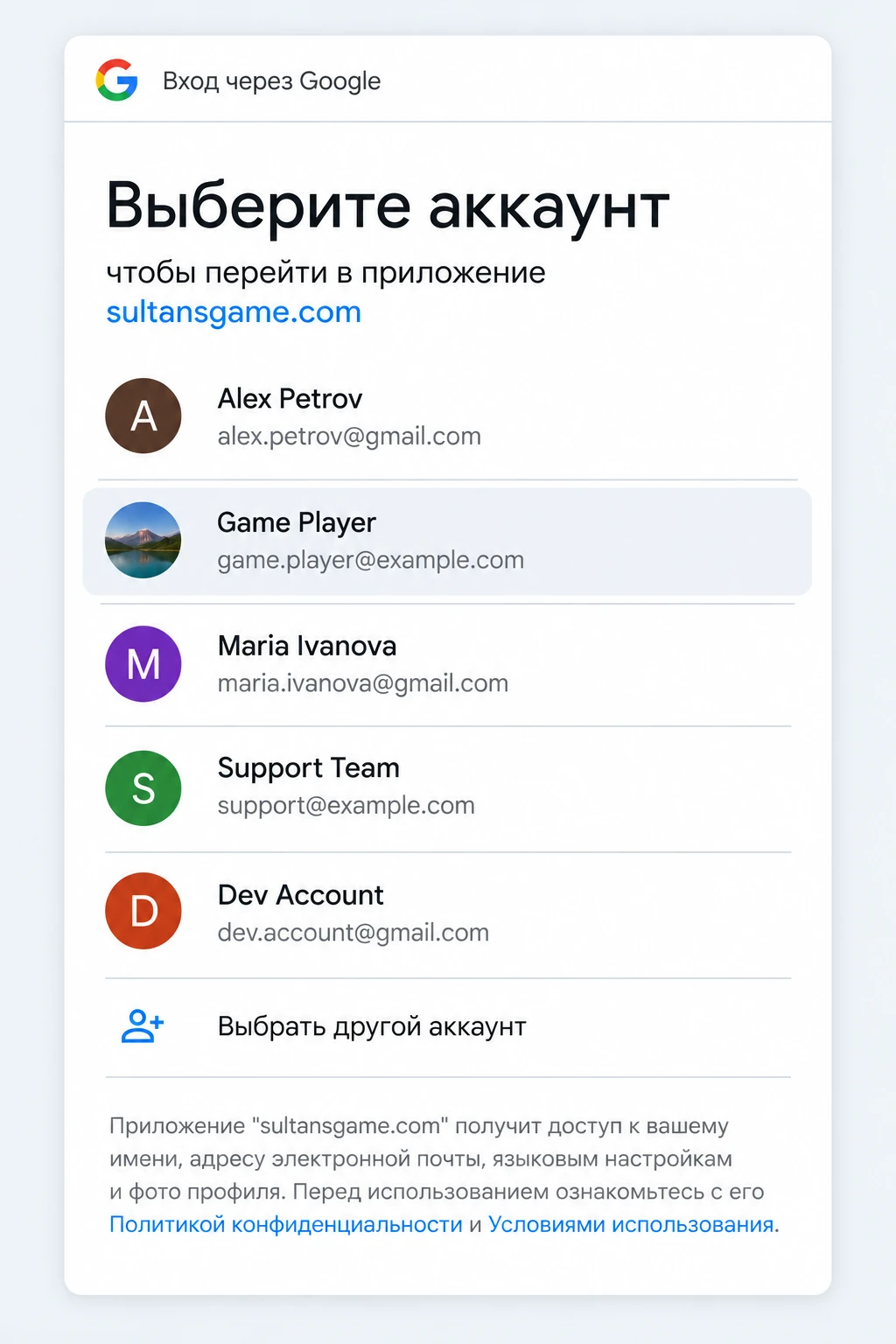
Укажите номер игрового сервера и нажмите значок Google.
Откроется окно выбора Google-аккаунта. Выберите именно тот аккаунт Google,
к которому привязан добавляемый персонаж в игре.
Если сервер и Google-аккаунт выбраны правильно,
подключение завершится автоматически.
После успешного добавления персонаж появится
в интерфейсе Помощника.
Если у вас несколько Google-аккаунтов
Внимательно проверьте, какой аккаунт выбран.
Он должен совпадать с аккаунтом, к которому привязан персонаж в игре.
Добавление персонажа через VK
Если у вас несколько аккаунтов VK, перед началом подключения заранее
войдите и в приложении VK, и в браузерной версии VK именно в тот аккаунт,
к которому привязан добавляемый персонаж.
Эти аккаунты могут отличаться и не зависят друг от друга.
Это особенно важно, если у вас несколько аккаунтов VK.
Как добавить персонажа через VK
- Укажите номер игрового сервера.
- Нажмите значок VK.
- Нажмите «Ссылка ВКонтакте».
-
В открывшемся окне войдите через тот аккаунт VK,
к которому привязан персонаж в игре. - После авторизации загрузится пустая страница.
-
Полностью скопируйте адрес этой страницы
из адресной строки браузера. -
Вставьте всю ссылку целиком
в соответствующее поле формы добавления персонажа. - Подтвердите добавление.
Скопированный адрес содержит необходимый токен.
Если всё сделано правильно, персонаж будет успешно добавлен
и появится в интерфейсе Помощника.
Видео-инструкция
Полный процесс подключения через VK
В видео показан весь процесс: выбор сервера,
переход по ссылке ВКонтакте, авторизация,
копирование ссылки с токеном и добавление персонажа.
Добавление персонажа через Facebook
Для добавления персонажа через Facebook потребуется компьютер.
Рекомендуем использовать Google Chrome.
Facebook может передавать токен авторизации в зашифрованном виде,
поэтому подключение через Facebook немного сложнее, чем через Google или VK.
Для получения ссылки с токеном потребуется открыть инструменты разработчика браузера.
Как добавить персонажа через Facebook
- Откройте окно добавления персонажа.
- Введите номер игрового сервера.
-
Нажмите «Ссылка Facebook».
Откроется окно авторизации Facebook. -
Авторизуйтесь в Facebook. Когда появится кнопка
«Продолжить как…», не нажимайте её сразу.
Сначала нажмите F12 или
Ctrl + Shift + I. -
Справа откроется панель разработчика.
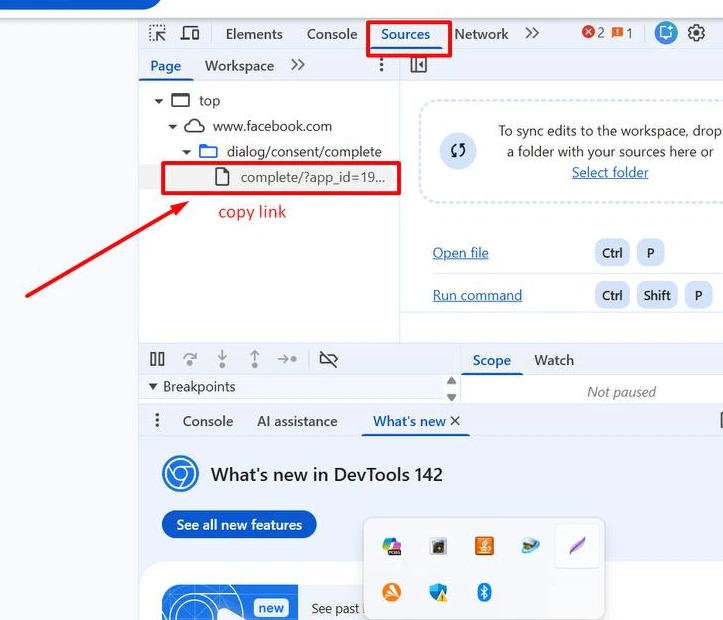
Перейдите в ней на вкладку Sources. -
Только после этого нажмите в окне Facebook кнопку
«Продолжить как…» и завершите авторизацию. -
После авторизации Facebook может показать пустую страницу
или сообщение об ошибке. Это нормально. -
В панели Sources слева найдите строку,
показанную на скриншоте ниже. Наведите на неё курсор
и скопируйте полный адрес.
Этот адрес содержит токен, необходимый для добавления персонажа.
-
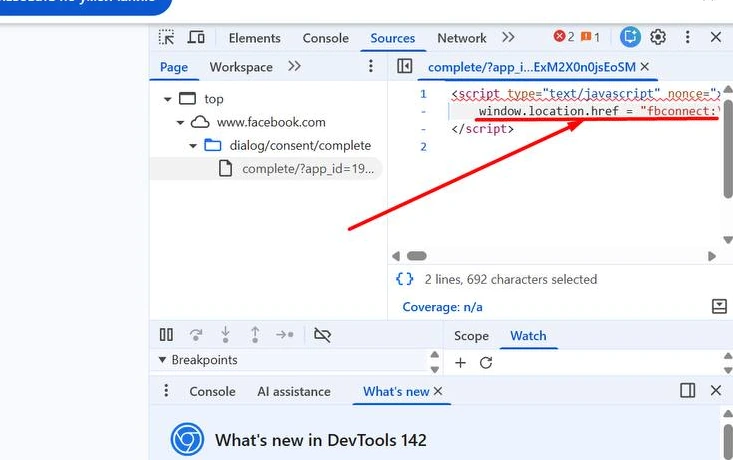
Если Facebook передал токен в зашифрованном виде,
откройте найденный файл и скопируйте строку,
показанную на скриншоте ниже — ту, где содержится
window.location.href = …
-
Вставьте полученную ссылку целиком в поле
«Ссылка с токеном» в Помощнике. -
Теперь получите идентификатор Facebook.
Нажмите на значок скрепки справа от поля
«Идентификатор Facebook».
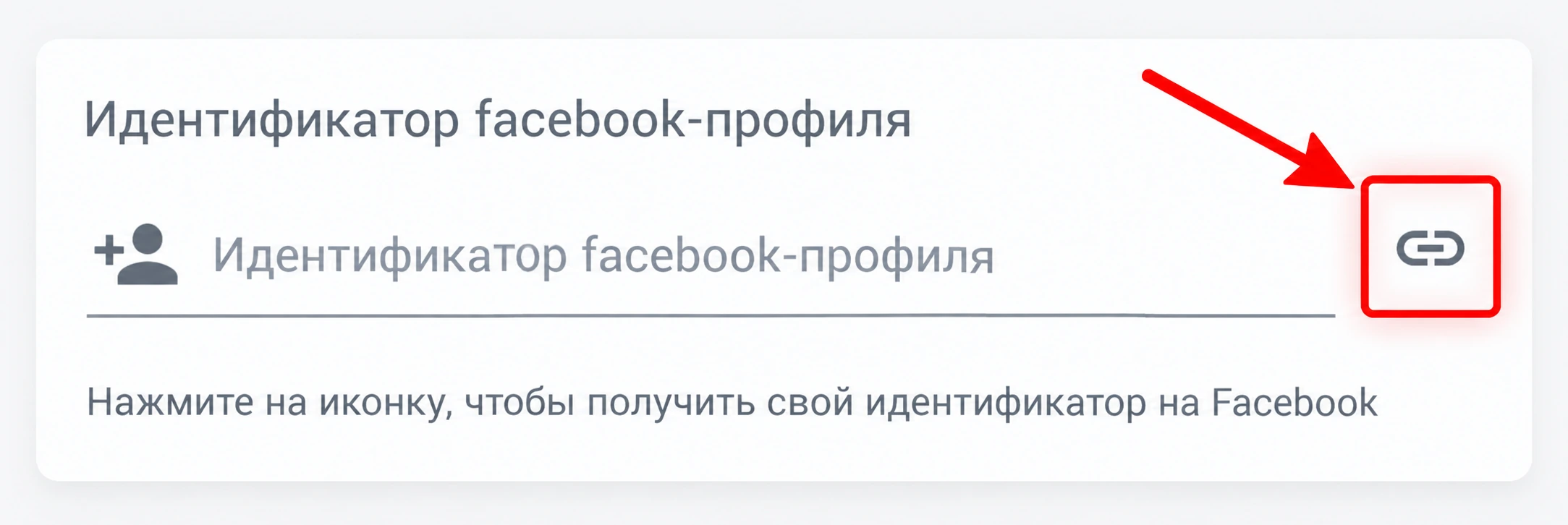
-
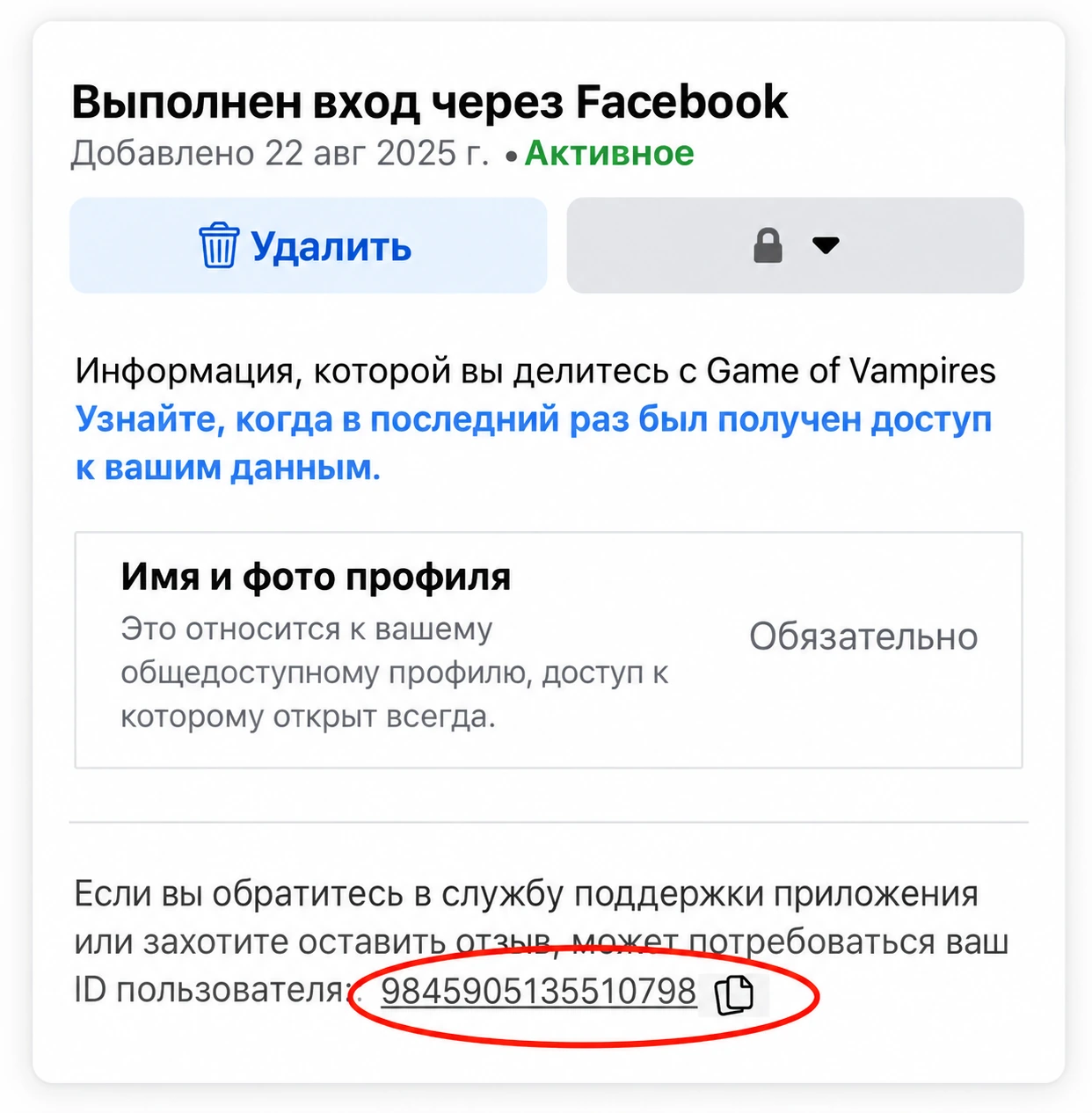
Откроется страница Facebook. В нижней части страницы
найдите свой идентификатор Facebook,
скопируйте его и вставьте в поле
«Идентификатор Facebook»
в форме добавления персонажа.
Готово
Когда ссылка с токеном и идентификатор Facebook заполнены,
подтвердите добавление персонажа.
Важно
Не закрывайте окно Facebook и инструменты разработчика,
пока не скопируете ссылку с токеном.
Если после авторизации появился белый экран или сообщение об ошибке —
в данном случае это ожидаемое поведение.
Персонаж успешно добавлен
После успешного подключения персонаж появится
в разделе «Наследие Вампиров» в интерфейсе Помощника.
В строке аккаунта будут отображаться игровой сервер,
имя персонажа и текущее состояние Помощника.
Что делать дальше?
После добавления персонажа активируйте Помощник
на бесплатный тестовый период и проверьте его работу
на своём аккаунте.